
Vom ersten Laden bis zur Kopplung: wie Sie eine neue Smartwatch einrichten — Schritt für Schritt, ohne Installationsfehler und ohne Frust.
Sie haben Ihre neue Smartwatch ausgepackt und möchten sofort loslegen. Vorher braucht die Uhr aber ein paar einfache Schritte: laden, mit dem Handy verbinden und ein erstes Update. Viele überspringen sie aus Ungeduld — und wundern sich dann über Benachrichtigungen, die nicht ankommen, oder Fehler beim ersten Start. In diesem Ratgeber zeigen wir Ihnen Schritt für Schritt, wie Sie jede Smartwatch richtig einrichten und in wenigen Minuten einsatzbereit machen.
Laden Sie die Uhr auf mindestens 50 %, aktivieren Sie Bluetooth und Internet am Handy, laden Sie die richtige App (Carneo FIT/FITBEING oder Carneo Guard), koppeln Sie die Uhr über die App — nicht über das Bluetooth-Menü — und lassen Sie das erste Update ungestört durchlaufen. Der ganze Vorgang dauert rund 20 Minuten.
Warum sollten Sie die Smartwatch vor dem ersten Start laden?
Eine neue Smartwatch hat einen langen Weg vom Werk bis an Ihr Handgelenk hinter sich. Meist kommt sie mit teilweise geladenem Akku an — selten aber genug, um die erste Einrichtung problemlos zu überstehen. Aus lauter Vorfreude schalten viele die Uhr sofort ein, und genau dann startet das erste System-Update. Geht dabei der Akku zur Neige, bricht die Installation ab und es erscheint eine Fehlermeldung.
Deshalb ist der erste Schritt ganz einfach: Laden Sie die Uhr auf mindestens 50 %, bevor Sie loslegen. Verwenden Sie dafür immer das Original-Ladekabel aus der Verpackung. Die meisten Smartwatches nutzen ein magnetisches Spezialkabel mit eigener Pin-Belegung — ein unpassendes Ladegerät lädt langsam, gar nicht oder erzeugt unnötige Wärme.
TippWährend die Uhr lädt, haben Sie Zeit für einen Kaffee. Ein voller Akku jetzt bedeutet später eine Einrichtung ohne Unterbrechungen.
Wie aktivieren Sie Bluetooth und bereiten das Handy vor?
Das Wesen einer Smartwatch ist die Verbindung mit Ihrem Handy. Deshalb sollte das Handy beim ersten Start griffbereit — und ebenfalls gut geladen — sein. Aktivieren Sie zuerst Bluetooth: Darüber „finden” sich Uhr und Handy beim Koppeln.
Stellen Sie außerdem sicher, dass Ihr Handy mit dem WLAN verbunden ist oder mobile Daten aktiv hat. Das erste Update der Uhr wird über das Handy heruntergeladen — ohne Internet bleibt der Vorgang auf halbem Weg stehen. Lassen Sie auch den Standort (GPS) eingeschaltet, da manche Apps ihn für den Abschluss der Bluetooth-Kopplung benötigen.
Wie prüfen Sie die Kompatibilität mit Ihrem Handy?
Bei der Wahl Ihrer neuen Uhr haben Sie wahrscheinlich schon überlegt, ob sie mit dem Betriebssystem Ihres Handys kompatibel ist. Falls nicht, ist jetzt der richtige Moment. Die Grundregel ist einfach:
- Android: Die meisten Uhren benötigen Android 5.0 oder neuer.
- iPhone: In der Regel ist iOS 9.0 oder neuer erforderlich.
Die genaue Mindestversion finden Sie in der Anleitung oder auf der Produktseite. Wählen Sie ein Modell aus dem Carneo-Sortiment, ist die Kompatibilität direkt in der Beschreibung angegeben — so gibt es keine Überraschungen.
Welche App brauchen Sie für die Smartwatch?
Zum Start der Uhr brauchen Sie die passende App direkt auf dem Handy. Sie laden sie — je nach Handy — aus dem App Store oder bei Google Play herunter. Die Anleitung in der Box nennt Ihnen den genauen Namen der App.
Am schnellsten geht es, wenn Sie den QR-Code aus der Anleitung oder vom Display der Uhr scannen. So landen Sie direkt bei der richtigen App und riskieren keine gefälschte mit ähnlichem Namen.
Carneo-Uhren nutzen je nach Modellreihe eigene Apps — zum Beispiel Carneo FIT bzw. FITBEING für Sport- und Fitness-Uhren oder Carneo Guard für Kinder-Smartwatches mit GPS. Welche App zu Ihrem Modell passt, steht in der Anleitung.
Wie koppeln Sie die Smartwatch mit dem Handy?
Jetzt beginnt die Uhr, mit dem Handy zu kommunizieren. Der Kommunikationskanal ist Bluetooth zusammen mit der App — die eigentliche Kopplung erfolgt aber ausschließlich über die App, nicht über das Bluetooth-Menü des Handys. Das ist der häufigste Fehler: Die Uhr scheint verbunden, aber die Benachrichtigungen funktionieren nicht.
- Öffnen Sie die App und erstellen Sie ein Konto (oder wählen Sie „ohne Konto fortfahren”, falls das Modell das erlaubt).
- Erteilen Sie die geforderten Berechtigungen: Bluetooth, Benachrichtigungen und ggf. Standort.
- Wählen Sie Ihr Uhrenmodell aus der Liste — es erscheint mit seinem Seriennamen.
- Bestätigen Sie den Kopplungscode, der auf dem Display der Uhr angezeigt wird.
AchtungErscheint während des Vorgangs eine Fehlermeldung, setzen Sie die Uhr auf Werkseinstellungen zurück und beginnen Sie neu. Eine „saubere” Kopplung beugt späteren Problemen vor.
Warum dürfen Sie das erste Update nicht unterbrechen?
Die Lust, die neue Smartwatch sofort auszuprobieren, kann groß sein — größer sollte aber der Wunsch nach einer einwandfrei funktionierenden Uhr sein. Nach der Kopplung möchten sich die meisten Geräte aktualisieren. Lassen Sie sie.
Unterbrechen Sie den Update-Vorgang nicht, damit alle Einstellungen korrekt gespeichert werden. Wichtig ist auch, dass die Uhr während des gesamten Vorgangs in der Nähe des Handys bleibt — beide Geräte kommunizieren permanent miteinander. Wenn Sie gerade keine Geduld für Updates haben, können Sie sie auf einen passenderen Moment verschieben.
Wie richten Sie die wichtigsten Funktionen ein?
Nach dem Update lohnt es sich, ein paar Minuten in die Personalisierung zu investieren, um alles aus der Uhr herauszuholen:
Persönliches Profil
Geben Sie Alter, Größe, Gewicht und Geschlecht ein. Darauf basierend berechnet die Uhr Kalorien, Schritte und Tagesziele genauer.
Benachrichtigungen
Aktivieren Sie Mitteilungen für Anrufe, SMS, WhatsApp und E-Mail. Unter Android die Uhren-App in den Benachrichtigungseinstellungen freigeben.
Zifferblatt & Armband
Wählen Sie ein Zifferblatt und passen Sie das Armband an: Für Puls- und SpO2-Sensoren einen Fingerbreit über dem Handgelenkknochen tragen.
Möchten Sie den Look ändern, können Sie jederzeit ein passendes Wechselarmband für Ihr Modell bestellen.
Checkliste: Smartwatch Schritt für Schritt einrichten
| Schritt | Aktion | Dauer |
|---|---|---|
| 1 | Uhr mit Original-Kabel auf mind. 50 % laden | 30–60 Min. |
| 2 | Bluetooth und Internet (WLAN/Daten) am Handy aktivieren | 1 Min. |
| 3 | Kompatibilität mit dem Betriebssystem prüfen | 2 Min. |
| 4 | Richtige App laden (QR-Code scannen) | 3 Min. |
| 5 | Uhr über die App koppeln und Code bestätigen | 3 Min. |
| 6 | Update ungestört abschließen lassen | 5–15 Min. |
| 7 | Profil, Benachrichtigungen und Zifferblatt einrichten | 5 Min. |
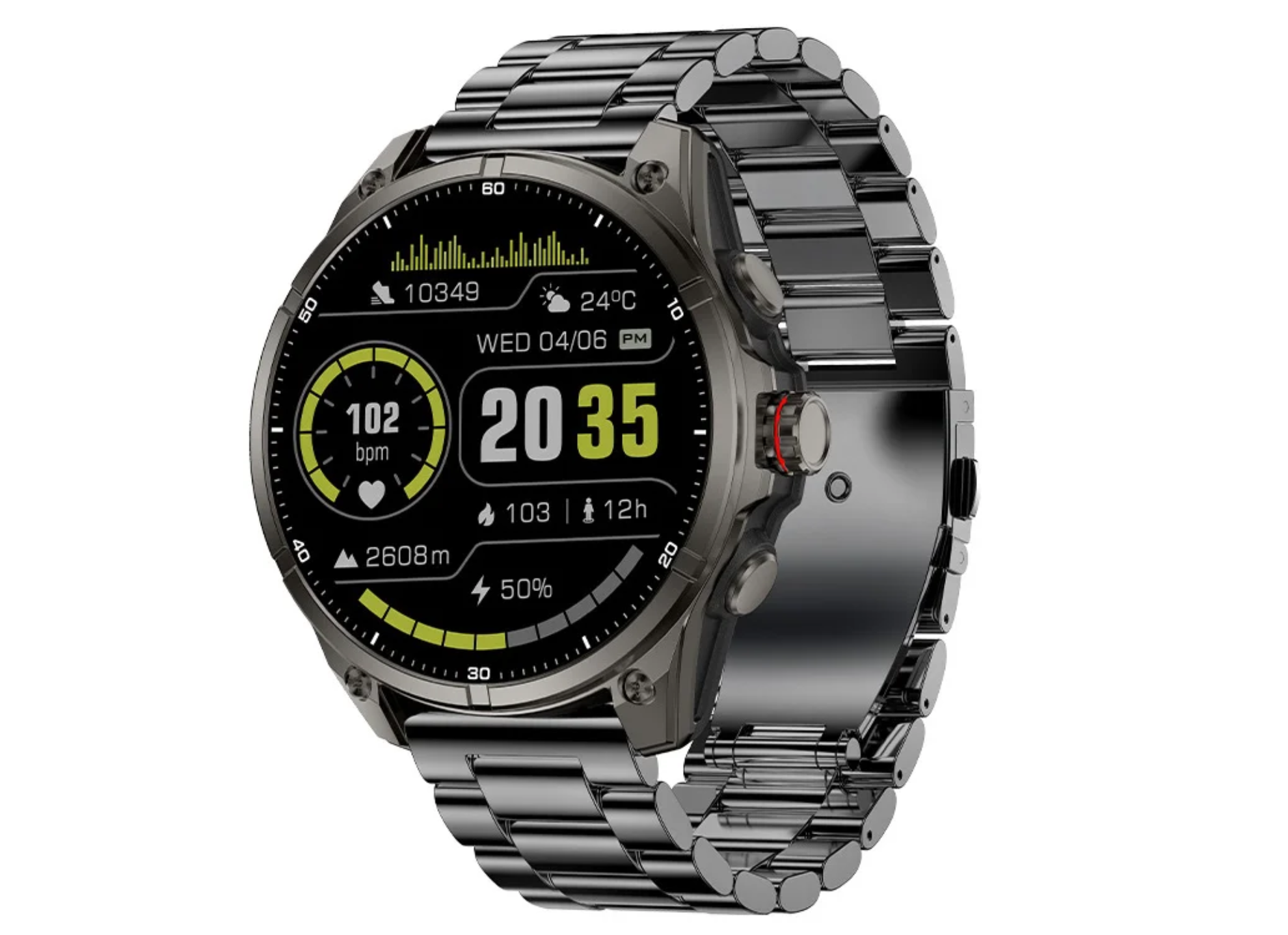
Carneo GTR eXpedition GPS Titan (schwarz-metallic)
- Integriertes GPS — ohne Handy
- 1,43" AMOLED-Display — lebendige Farben auch in der Sonne
- Bis zu 15 Tage Akku bei einer Ladung
- 5 ATM wasserdicht — Schwimmen und Regen
- Kompass, Höhenmesser, Barometer
- SpO2- und Pulsmessung rund um die Uhr
Finden Sie die Smartwatch, die wirklich zu Ihnen passt
Die richtige Smartwatch ist nicht die mit den meisten Funktionen — sondern die, die sich nahtlos in Ihren Alltag einfügt. Ob Begleiter für Outdoor-Abenteuer, Helfer beim Sport oder elegante Uhr fürs Büro: Carneo hat für jeden Stil die passende Lösung.
Häufige Fragen
Wie weit muss ich eine neue Smartwatch vor dem ersten Gebrauch laden?
Laden Sie sie auf mindestens 50 %, idealerweise voll. Das erste System-Update startet direkt nach der Kopplung und verbraucht Akku — entlädt sich die Uhr dabei, kann ein Installationsfehler auftreten. Verwenden Sie immer das Original-Ladekabel aus der Box.
Warum verbindet sich meine Smartwatch nicht mit dem Handy?
Die häufigste Ursache ist die Kopplung über das Bluetooth-Menü statt über die dedizierte App. Die korrekte Kopplung erfolgt nur über die Uhren-App. Prüfen Sie außerdem, ob Bluetooth, Internet und die Berechtigungen aktiv sind, und versuchen Sie es erneut.
Welche App brauche ich für meine Carneo-Smartwatch?
Sport- und Fitness-Uhren nutzen meist Carneo FIT bzw. FITBEING, Kinder-Uhren mit GPS verwenden Carneo Guard. Den genauen Namen finden Sie in der Anleitung — am sichersten installieren Sie die App über den QR-Code aus der Box oder vom Display der Uhr.
Ist die Smartwatch mit iPhone und Android kompatibel?
Die meisten Smartwatches funktionieren sowohl mit Android (meist 5.0 oder neuer) als auch mit dem iPhone (iOS 9.0 oder neuer). Prüfen Sie die Mindestversion in der Produktbeschreibung oder Anleitung vor dem Kauf.
Darf ich das Update der Uhr abbrechen, wenn es eilig ist?
Das ist nicht empfehlenswert. Ein abgebrochenes Update kann dazu führen, dass Einstellungen falsch gespeichert werden und die Uhr instabil läuft. Wenn es eilig ist, verschieben Sie das Update lieber — führen Sie es dann aber bei geladener Uhr und in Handynähe ungestört durch.
Warum bekomme ich keine Benachrichtigungen auf der Smartwatch?
Meist wurden der Uhren-App die Benachrichtigungsrechte nicht erteilt. Geben Sie unter Android die Uhren-App in den Benachrichtigungseinstellungen frei; beim iPhone prüfen Sie die App-Berechtigungen. Stellen Sie außerdem sicher, dass die Uhr über die App verbunden ist, nicht nur über Bluetooth.
Wie setze ich eine Smartwatch auf Werkseinstellungen zurück?
Die Rücksetz-Option finden Sie meist im Menü Einstellungen der Uhr (System → Zurücksetzen) oder in der App. Ein Zurücksetzen auf Werkseinstellungen hilft, wenn die Kopplung fehlschlägt oder Sie die Einrichtung neu beginnen möchten.
Wie lange dauert die komplette Einrichtung einer Smartwatch?
Ohne Ladezeit dauert die Einrichtung in der Regel 15–20 Minuten: App laden, koppeln, System-Update und Profil personalisieren. Mit der ersten Ladung eingerechnet sollten Sie rund eine Stunde einplanen.